
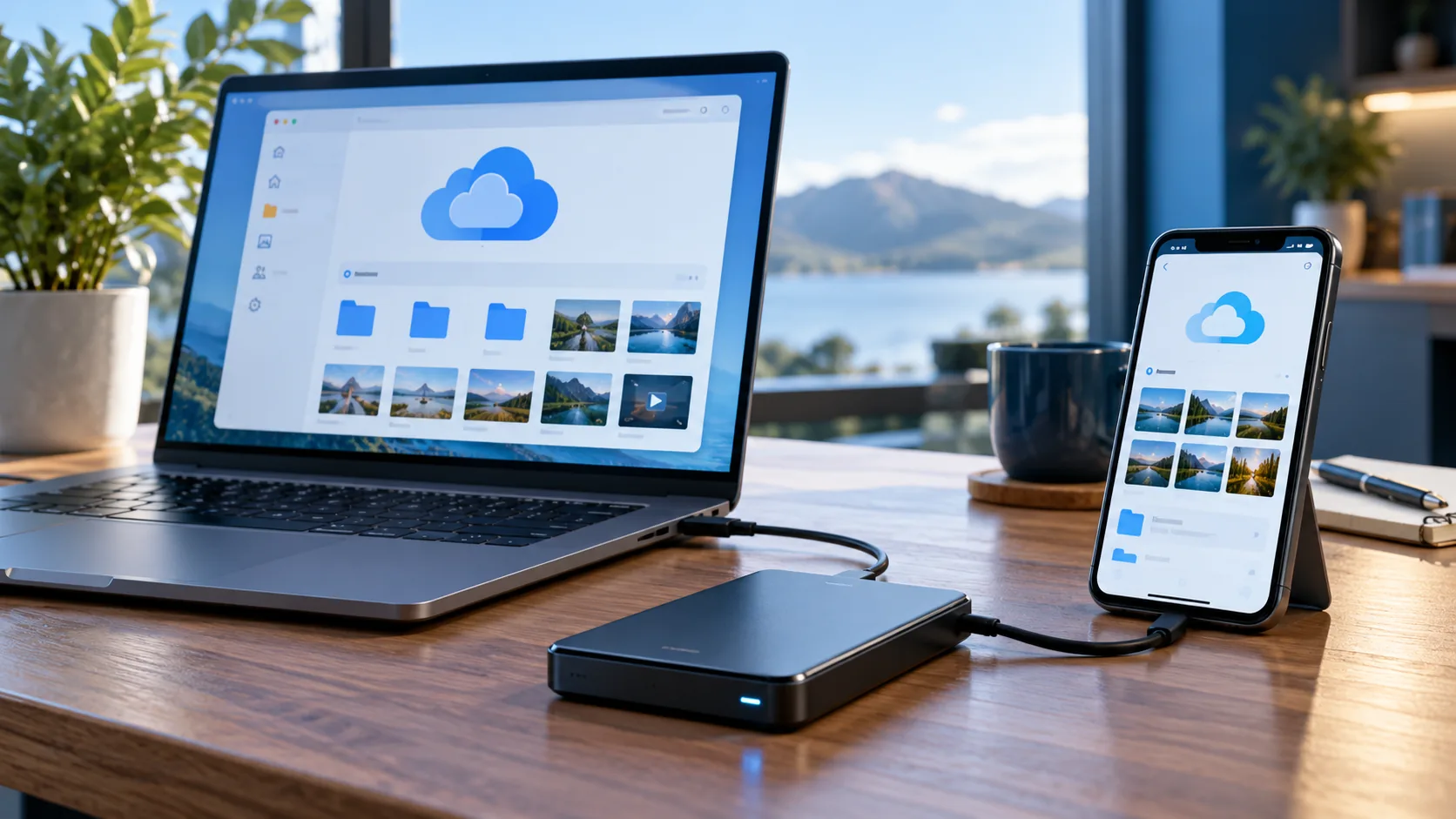
Votre ordinateur manque de place. Vous ouvrez le dossier OneDrive et supprimez quelques fichiers en pensant que leurs copies resteront en ligne. Plus tard, vous ne les trouvez plus sur votre téléphone non plus. Ce comportement n’est pas forcément un dysfonctionnement : il peut être la conséquence normale de la synchronisation.
Un dossier synchronisé n’est pas un placard indépendant sur chaque appareil. Il sert à faire circuler les modifications entre le stockage en ligne et les terminaux concernés. Avant de nettoyer vos fichiers, distinguez donc la suppression d’un document, le retrait de sa copie locale et l’arrêt de la synchronisation.
Trois actions qui se ressemblent, trois effets différents
Supprimer un fichier dans un espace synchronisé peut transmettre cette suppression au service et aux autres appareils. C’est utile quand vous souhaitez réellement retirer un document partout, mais dangereux si votre objectif consiste uniquement à récupérer de la place sur un ordinateur. Dans une bibliothèque partagée, cette action peut aussi concerner les autres utilisateurs.
La documentation de Microsoft distingue les opérations de suppression dans OneDrive. Pour garder un fichier dans le cloud en réduisant son occupation locale, vérifiez plutôt les fonctions de fichiers à la demande disponibles sur votre installation. Les commandes proposées dépendent du système et de la configuration.
| Votre objectif | Action à examiner |
|---|---|
| Retirer un document partout | Suppression dans l’espace synchronisé |
| Gagner de la place sur ce PC | Fonction de libération de la copie locale |
| Ne plus synchroniser certains dossiers | Réglage de sélection des dossiers |
| Quitter la synchronisation sur cet appareil | Dissociation du compte, après vérification des fichiers |
Le mot « supprimer » mérite un arrêt avant le clic.
Commencez par vérifier où se trouve réellement le dossier. Son nom seul ne suffit pas : un emplacement utilisé par OneDrive peut contenir des fichiers du bureau ou des documents habituels. Regardez le chemin et les indications de synchronisation, puis ouvrez le service en ligne pour comparer quelques éléments.
Faire un essai sur un fichier sans importance
Avant d’appliquer une manipulation à plusieurs centaines de documents, créez un fichier test sans information sensible. Vérifiez sa présence sur deux appareils, puis essayez la commande destinée à libérer de l’espace local. Contrôlez ensuite qu’il reste disponible en ligne et comprenez ce qui se passe lorsque vous le rouvrez.
Cet essai permet aussi de voir si votre appareil nécessite une connexion pour récupérer le contenu. Un fichier visible dans un dossier n’est pas toujours entièrement stocké localement. Pour partir sans réseau, préparez les documents nécessaires et vérifiez leur accès hors connexion plutôt que de vous fier à leur seule présence dans la liste.
Si votre objectif est de dissocier un ordinateur, l’aide sur l’arrêt de la synchronisation précise les options disponibles. Avant de modifier ce réglage, identifiez les fichiers déjà locaux et ceux qui restent uniquement en ligne. Gardez une copie de vos documents importants dans un emplacement indépendant dont vous avez vérifié l’accès.
Une copie indépendante pour les fichiers essentiels
Une synchronisation peut rendre vos données disponibles, mais elle ne garantit pas qu’une erreur ne sera pas reproduite. Une sauvegarde séparée, contrôlée et restaurable répond à un autre besoin : retrouver un état antérieur ou récupérer un document lorsque l’espace principal devient inutilisable.
Si vous avez déjà supprimé un fichier par erreur, examinez rapidement les possibilités de récupération et la corbeille du service. Leur disponibilité dépend du compte, du produit et des règles appliquées. Pour nettoyer un PC, partez de l’objectif « réduire l’occupation locale », puis choisissez la commande correspondante.

Je suis Romain, rédacteur passionné par tout ce qui touche au high-tech, à la crypto, et à l’innovation. Diplômé d’une école de marketing à Paris, je mets ma plume au service des dernières tendances et avancées technologiques.
