Vous éteignez l’écran USB-C, et le clavier s’arrête. Le portable continue parfois à charger, parfois non. Un moniteur USB-C peut faire circuler la vidéo, les données et l’alimentation, mais son bouton ne commande pas forcément ces trois fonctions de la même manière.
L’écran peut aussi servir de concentrateur
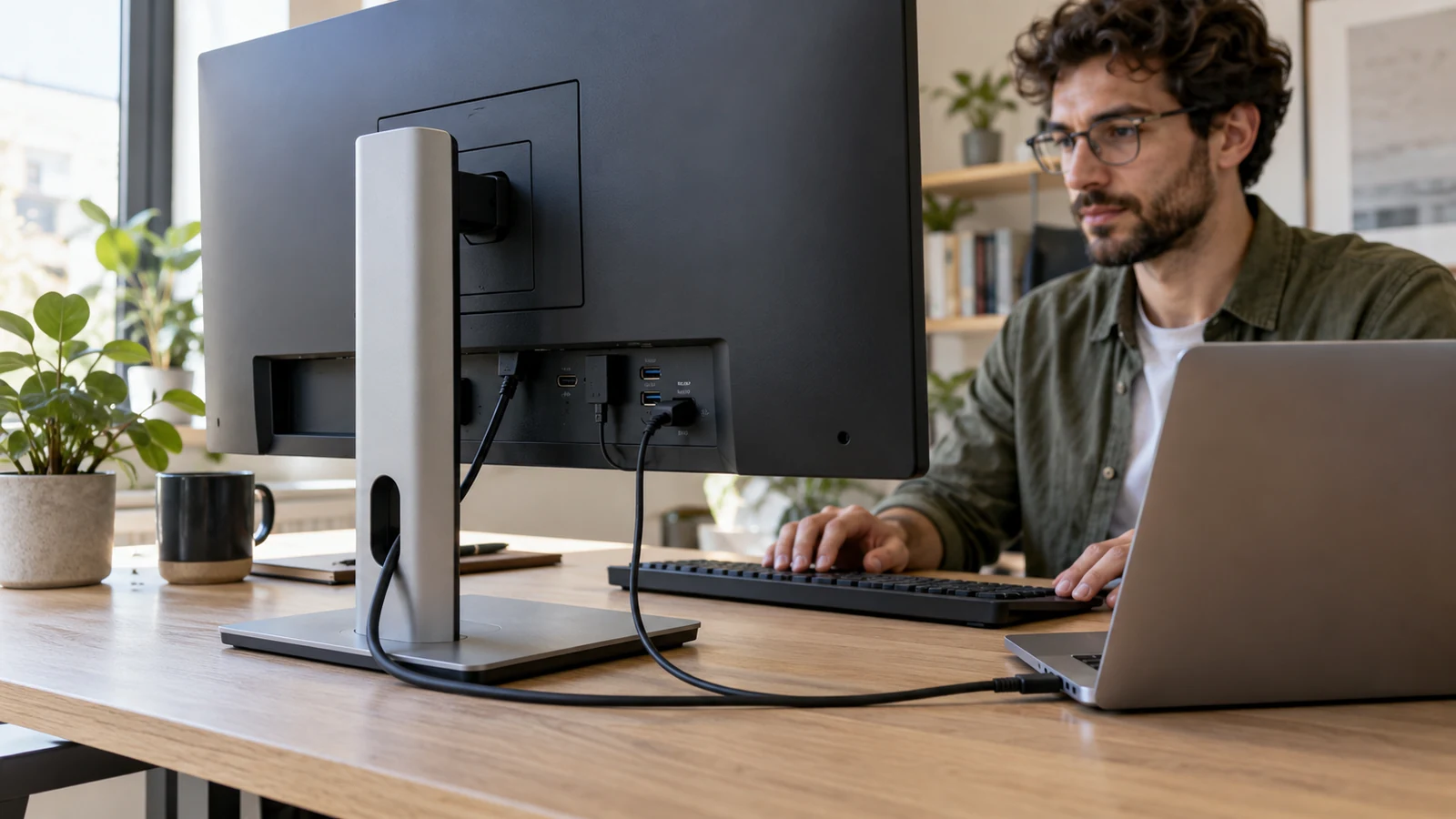
Les ports USB du moniteur peuvent accueillir le clavier, la souris, la webcam ou d’autres périphériques. Leur liaison avec l’ordinateur dépend de la connexion prévue par le modèle. Un câble vidéo séparé ne transmet pas automatiquement les données USB.
L’USB-C peut réunir plusieurs fonctions dans une liaison compatible, avec des capacités propres à l’écran, au portable et au câble. La présence du connecteur ne suffit donc pas à définir ce qui circule. Commencez par identifier le port utilisé et la fonction documentée pour ce modèle.
Veille, extinction et débranchement sont des états différents
Un écran qui ne montre plus d’image peut être en veille, éteint par son bouton ou privé d’alimentation secteur. Les comportements USB et de charge peuvent différer entre ces états. Certains modèles proposent des options pour maintenir la charge ou les ports dans une partie de ces situations.
Consultez le menu et le manuel de l’appareil. Un réglage « charge en mode arrêt » peut concerner le portable, tandis qu’un autre concerne les périphériques. Ne supposez pas qu’une option unique contrôle toute la connectique.
Le noir à l’écran ne décrit pas l’état de chaque port.
Les fonctions de synchronisation du bouton d’alimentation peuvent ajouter une relation avec certains ordinateurs compatibles. Leur portée doit être vérifiée pour la combinaison exacte. Une procédure valable avec un portable précis ne doit pas devenir la règle de tous les postes.
Faire une courte matrice d’essai
| État testé | Ce qu’il faut observer |
|---|---|
| Écran en fonctionnement | Vidéo, clavier, webcam et charge du portable. |
| Écran en veille | Périphériques actifs et comportement au réveil. |
| Écran éteint au bouton | Charge et disponibilité des ports selon les options. |
| Secteur coupé | Conséquence sur les périphériques et les tâches en cours. |
Avant les essais, terminez les transferts vers un stockage branché sur le moniteur. Couper son accès pendant une écriture peut être risqué. Les procédures d’éjection et de fermeture des applications restent nécessaires selon l’usage.
Expliquer le comportement aux utilisateurs
Une fiche peut indiquer le branchement de référence, le réglage choisi et la manière de terminer une session. Si l’extinction coupe le clavier, le collaborateur doit savoir comment réveiller son ordinateur sans chercher une panne inexistante.
Les habitudes de maintenance d’un PC portable rappellent qu’un poste comprend aussi ses équipements et ses réglages. Un moniteur servant de station de connexion doit être intégré à cette configuration, avec son modèle et ses options.
Le port réseau intégré, lorsqu’il existe, mérite lui aussi un contrôle après veille. Une connexion qui tarde à revenir peut donner l’impression que le service métier est en panne. Notez son comportement et vérifiez les pilotes ou les réglages recommandés pour le modèle, sans généraliser une solution à tous les moniteurs.
Choisir le réglage selon le bureau
Maintenir certains ports peut convenir à un usage de charge, tandis que couper les périphériques répond à un autre besoin. Le choix dépend du matériel et de l’organisation. Il faut également considérer la consommation de veille et les fonctions réellement nécessaires.
Le poste USB-C devient confortable quand son comportement est prévisible. Une fois les états testés, le bouton cesse d’être un interrupteur mystérieux : l’utilisateur sait ce qu’il éteint, ce qui reste disponible et comment reprendre son travail.

Je suis Romain, rédacteur passionné par tout ce qui touche au high-tech, à la crypto, et à l’innovation. Diplômé d’une école de marketing à Paris, je mets ma plume au service des dernières tendances et avancées technologiques.