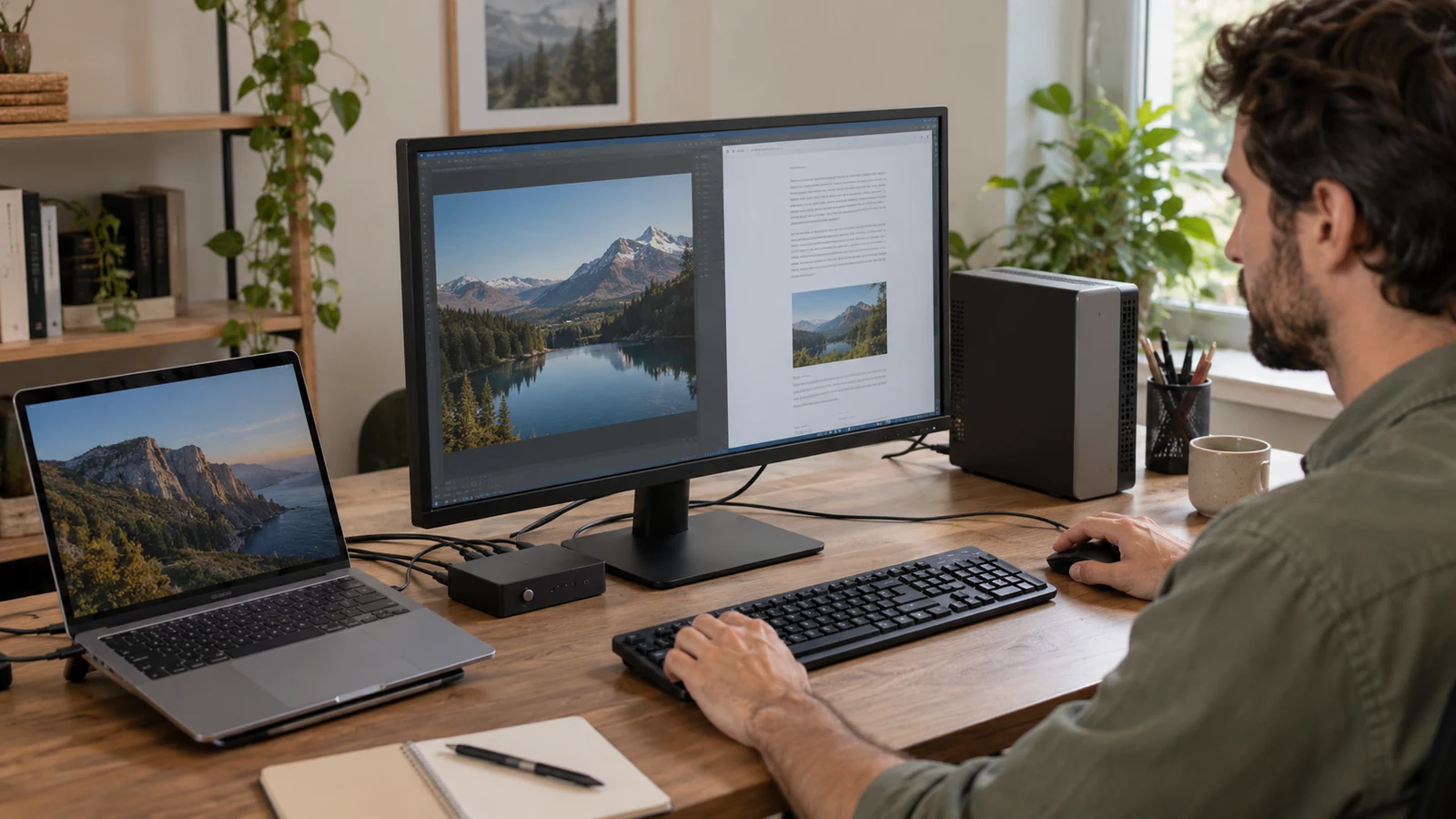
Le portable professionnel et le PC personnel partagent le bureau, mais chacun réclame son écran, son clavier et sa souris. Un commutateur KVM promet de passer de l’un à l’autre. Pour tenir cette promesse, il doit gérer plusieurs chemins techniques qui ne possèdent pas forcément les mêmes capacités.
KVM ne désigne pas une connectique unique
Le nom renvoie au clavier, à la vidéo et à la souris. Certains appareils commutent seulement des périphériques USB et laissent la vidéo à l’écran. D’autres combinent les deux. Un produit présenté comme « switch USB » n’est donc pas automatiquement une solution complète pour deux ordinateurs.
Commencez par dessiner les branchements actuels : sorties vidéo de chaque machine, entrées de l’écran, connexions du clavier et de la souris. Ajoutez la webcam, le casque ou le lecteur de cartes si vous voulez les partager. Ce petit inventaire évite de découvrir après achat qu’un périphérique important restera à déplacer à la main.
La vidéo demande une vérification complète
La résolution, la fréquence d’affichage et les fonctions particulières de l’écran doivent être prises en charge sur tout le parcours : ordinateur, câble, commutateur et moniteur. L’inscription « 4K » seule ne précise pas la fréquence disponible ni les autres conditions. Demandez la combinaison exacte attendue, par exemple la résolution native de votre écran à sa fréquence habituelle.
Un montage avec deux moniteurs ajoute une contrainte : le KVM doit commuter les deux sorties, ou l’organisation doit accepter un changement séparé. Une solution qui fonctionne parfaitement avec un seul écran ne se transforme pas nécessairement en KVM double écran en ajoutant un adaptateur.
Le comportement pendant la commutation mérite aussi un essai. Certains ordinateurs peuvent considérer que l’écran est débranché et réorganiser les fenêtres. D’autres dispositifs maintiennent une information d’affichage pour réduire ce désagrément. Ce point dépend du matériel ; il faut le vérifier sur les applications qui comptent.
Un changement de poste agréable se joue souvent dans ces quelques secondes.
Tous les périphériques USB ne se ressemblent pas
Un clavier simple et une souris consomment peu de bande passante. Une caméra ou un stockage externe demande davantage. Certains ports de KVM sont dédiés aux fonctions clavier et souris, avec des comportements particuliers ; ils ne doivent pas être assimilés sans vérification à des ports USB universels.
Testez la webcam pendant un appel et le casque avec son microphone. Vérifiez aussi le réveil des ordinateurs et les raccourcis utilisés pour commuter. Une combinaison qui entre en conflit avec un logiciel métier peut rendre l’appareil irritant au quotidien.
Pour un stockage partagé, terminez les transferts et suivez la procédure d’éjection applicable avant de changer de machine. Couper l’accès au milieu d’une écriture peut provoquer une perte de données. Un KVM ne transforme pas un disque branché en serveur de fichiers multiutilisateur.
Lors de la réception, photographiez le câblage validé et identifiez chaque câble. Le branchement de référence pourra être reproduit après un déplacement de bureau. Une petite étiquette indiquant la machine associée évite aussi de chercher pourquoi la webcam apparaît sur le mauvais ordinateur.
Une recette courte avant d’équiper tout le bureau
- Passer dix fois d’un ordinateur à l’autre avec les applications ouvertes.
- Vérifier le clavier, les raccourcis et le microphone sur chaque machine.
- Faire un essai avec les résolutions réellement utilisées.
- Observer la disposition des fenêtres et le retour après veille.
La maintenance d’un PC portable reste utile pour éliminer les problèmes propres à une machine avant d’accuser le commutateur. Le bon KVM n’est pas forcément celui qui affiche le plus de ports. C’est celui qui simplifie votre combinaison précise d’ordinateurs et de périphériques, avec un comportement répétable.

Je suis Romain, rédacteur passionné par tout ce qui touche au high-tech, à la crypto, et à l’innovation. Diplômé d’une école de marketing à Paris, je mets ma plume au service des dernières tendances et avancées technologiques.